
TP官方正版下载后,必须做哪三件事?数字签名、安装捆绑、功能测试都不能少
将 TP(TeamViewer 或 ToDesk 等远程软件)从官方渠道下载下来后,紧接着要做的头一件事就是立刻验证其中的数字签名。具体的做法是,用鼠标右键点击安装文件,随后查看属性当中的数字签名详情,依靠这个来保证签发者与软件开发商完全一致吻合。要是碰到了任何数字签名无效或者显示为“未知发布者”的安装包,哪怕它好像是来自宛如官方的链接,也应该马上删除,因为这很有可能是被篡改过的存在捆绑木马的程序。
要知道,只有在保证数字签名毫无差错的情况下呢,才能够去开展后续的安装操作哦。而在安装的这个过程当中呀TP官方正版下载后,必须做哪三件事?数字签名、安装捆绑、功能测试都不能少,必须得认真地去阅读每一项提示信息呢,要严格依照指引一步一步地去完成安装步骤哟。当安装完成之后呢,还得针对软件的各项功能展开初步的测试呀,看看是不是能够正常地去使用远程控制等核心功能呢,以此来保证软件在实际投入使用的时候不会出现异常的状况呀tp官方正版下载后需要注意哪些安全事项,进而保障远程操作能够顺利且安全地进行呢。
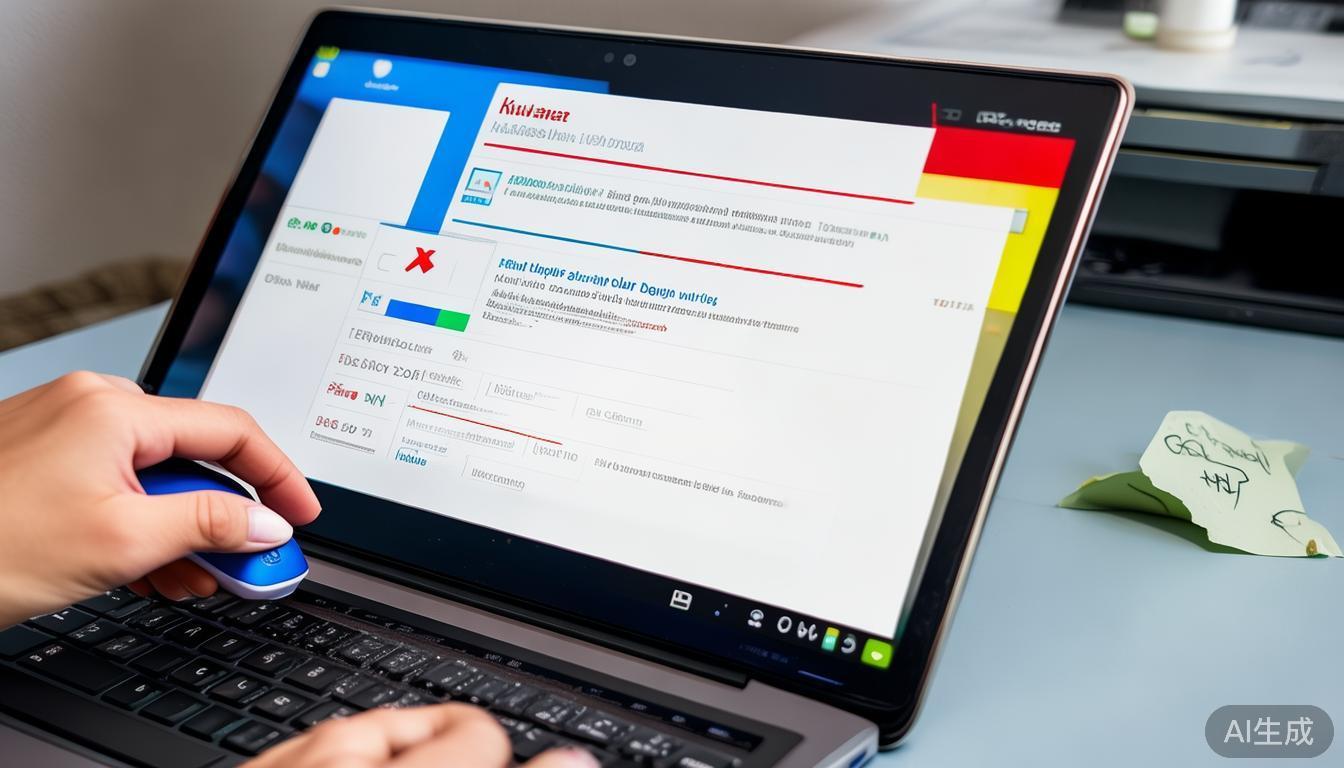
于开展安装操作的进程期间,务必得坚决回绝任何捆绑而至的第三方软件,因众多正版 install package 常常会于默认情形下勾选附加的 tool bar 或者全家桶等内容,所以需手动加以取消这些选项。
当完成安装操作后,需立刻进入软件设置界面,开启双重认证功能,且要为每次远程访问设置具有高强度及一次性使用特质的访问密码,这是有效阻止账号遭遇暴力破解情形的关键防线之处。
平常使用之际,千万不要设置成“无人值守访问”还让其开机自动启动。应当在每一次有需要之时,凭借手动去启动服务,在使用完毕之后,要做到彻底退出。需要定期去检查软件所提供的访问日志,仔细核对你曾经授权过的连接设备列表,一旦发觉有陌生连接记录,要马上修改所有密码并且中断可疑会话。
